TABLA DE CONTENIDOS
1. Iconografía del Panel de Servicios
El panel de servicios de EFI Suite utiliza una serie de iconos y elementos visuales para proporcionar información rápida y clara sobre el estado de cada servicio, la ubicación del técnico, y otras métricas importantes. Esta guía te ayudará a interpretar correctamente todos los elementos visuales presentes en las tarjetas del panel.
1.1. Iconos de estado del servicio
Estos iconos proporcionan información sobre el progreso y las características del servicio:
 Servicios activos: El número indica cuántos servicios tiene activos el usuario en ese momento. Si está deshabilitado o en cero significa que el usuario no tiene ningún servicio asignado.
 Acceso chat directo: Indica que hay mensajes disponibles o que se puede acceder al chat del servicio.
 Servicios finalizados: El número indica cuántos servicios ha finalizado el usuario. Este icono solo aparece al asignar con IA (Inteligencia Artificial).
 Tiempo del servicio: Muestra los minutos transcurridos en el estado activo (solo si tiene un servicio en ejecución). Los minutos se actualizan automáticamente.
1.2. Iconos de estado del usuario
Estos iconos muestran el estado actual del técnico o usuario asignado al servicio:
 Usuario comiendo: Indica que el usuario está en estado "comiendo" y muestra el tiempo que le queda disponible (en minutos).
 Usuario "en atasco": Indica que el usuario ha reportado estar en un atasco de tráfico.
 Usuario "esperando": El técnico se encuentra en estado de espera.
1.3. Iconos de localización GPS
El icono de GPS muestra diferentes estados según la disponibilidad de la ubicación del usuario:
 Localización precisa: GPS conectado, la localización es precisa y está disponible.
 Localización imprecisa/no disponible: El icono aparece tachado cuando la localización no es precisa o no está disponible.
1.4. Otros iconos
Otros iconos que pueden aparecer en las tarjetas o en el panel:
 Modo guardia: Solo aparece si está activo. Indica que el usuario tiene la guardia activada.
 Filtros activos: Señala que el usuario tiene filtros configurados.
1.5. Información en las tarjetas
Además de los iconos, cada tarjeta muestra información textual importante:
- Iconos de tipo de vehículo/servicio: En la parte superior izquierda aparecen iconos que identifican el tipo de servicio.
- Nombre del servicio: Aparece en la parte superior.
- Matrícula del vehículo: Se muestra junto al nombre del servicio.
- Foto de perfil: Cada tarjeta incluye la imagen de perfil del usuario asignado.
- Nombre del técnico: Indica qué usuario está asignado al servicio.
- Rol del usuario: Muestra el tipo de rol del técnico asignado (Administrador, Operador, Asistente, etc.).
- Color de fondo de la tarjeta: Las tarjetas utilizan diferentes colores de fondo (amarillo, azul, verde, naranja, rojo) que pueden ayudar a diferenciar visualmente los servicios.
Ejemplos visuales
A continuación se muestra un ejemplo de cómo aparecen los diferentes iconos y estados en el panel de servicios:
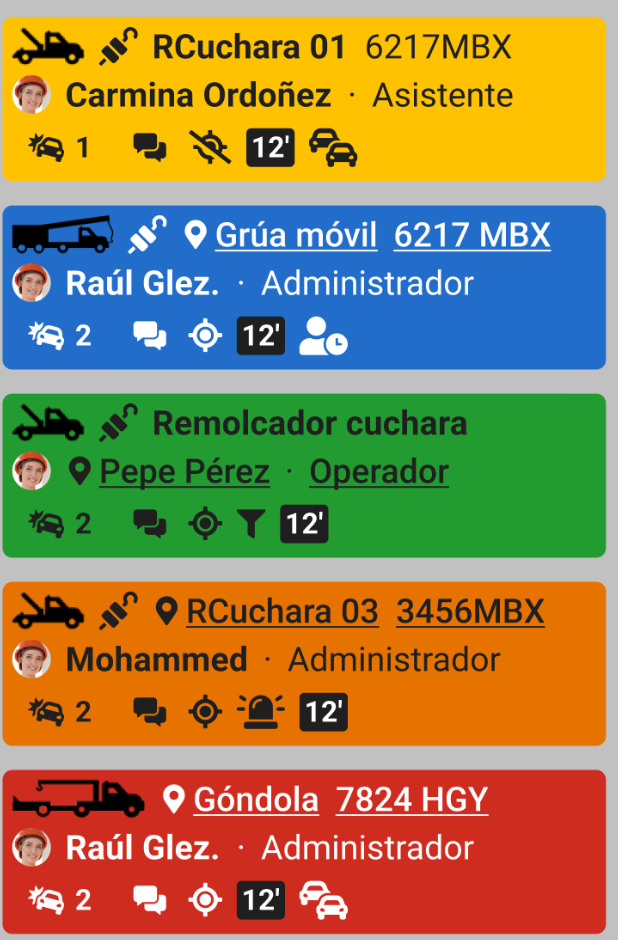
Figura 3: Ejemplos de tarjetas con diferentes colores
Esta imagen muestra ejemplos de tarjetas de servicio reales con:
- Diferentes colores de fondo (amarillo, azul, verde, naranja, rojo)
- Información del servicio (nombre, matrícula)
- Datos del usuario (foto, nombre, rol)
- Iconos de estado del servicio
¿Le ha sido útil este artículo?
¡Qué bien!
Gracias por sus comentarios
¡Sentimos mucho no haber sido de ayuda!
Gracias por sus comentarios
Sus comentarios se han enviado
Agradecemos su esfuerzo e intentaremos corregir el artículo