Novedades por compañía
Selecciona la compañía o la novedad que quieras consultar.
TABLA DE CONTENIDOS
- 1. Asitur
- 1.1. Gestión de Servicios Diferidos - Junio 2026
- 1.2. Continuación de servicio automática - Octubre 2024
- 1.3. Autorización automática para cambio de destino - Octubre 2024
- 1.4. Retraso informado en la llegada - Octubre 2024
- 1.5. Nuevos tipos de servicios - Septiembre 2024
- 1.6. Cancelación sin coste y revocación de servicios - Septiembre 2024
- 1.7. Solicitud de cambio de servicio automático - Septiembre 2024
- 1.8. Nuevos tipos de localización al finalizar - Septiembre 2024
- 1.9. Control al estimar tiempo de llegada - Septiembre 2024
- 1.10. Rechazo automático por time-out - Septiembre 2024
- 2. Mutua
- 3. IMA IBÉRICA
1. Asitur
1.1. Gestión de Servicios Diferidos - Junio 2026
Esta nueva funcionalidad permite diferir servicios de Asitur "Inmediatos" de forma digital, con el objetivo de agilizar las comunicaciones y evitar las gestiones telefónicas.
Condiciones y estados habilitados
- Estados compatibles: disponible si el expediente se encuentra en Pendiente de asignación, Pendiente de aceptación como conductor o Aceptado. Una vez el servicio está iniciado, o en estados posteriores a iniciado, no será posible esta acción.
Operativa en la plataforma
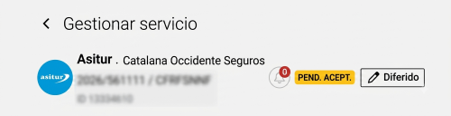
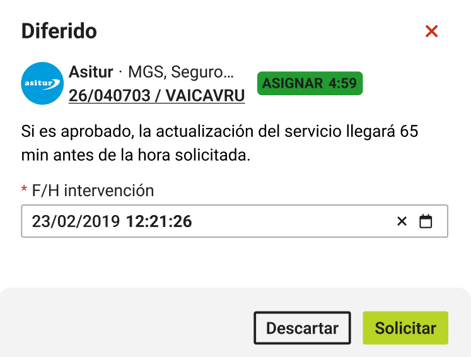
- Desde EFI Web: usa el botón "Diferido" en la ficha del servicio para indicar la nueva fecha y hora propuesta.
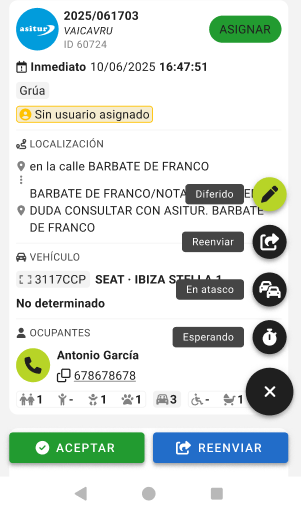
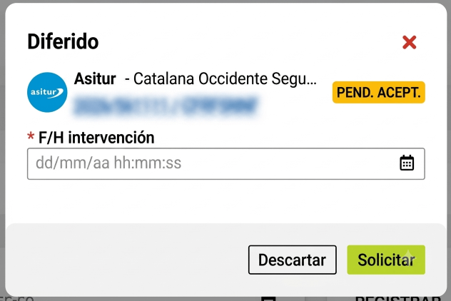
- Desde la App EFI Tow (Operarios): pulsa el icono de edición (lápiz) junto a los datos del servicio y selecciona una nueva fecha y hora.
Flujo de validación
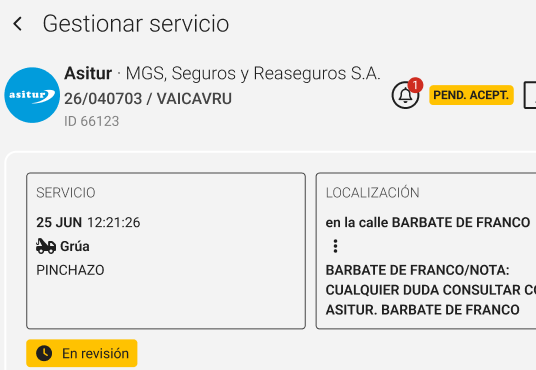
1. Envío de solicitud: una vez recibida correctamente la solicitud, el servicio mostrará que se encuentra "En revisión" por Asitur.
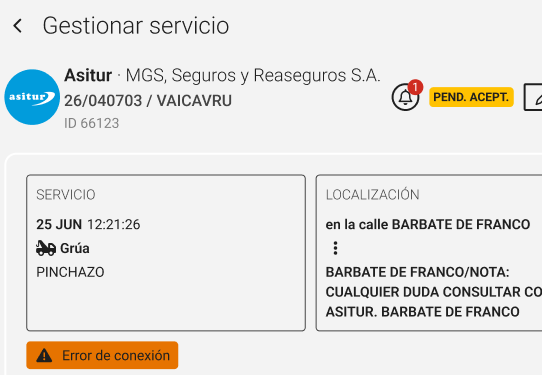
En el caso de que se produzca algún problema en la recepción de la solicitud, el servicio mostrará "Error de conexión".
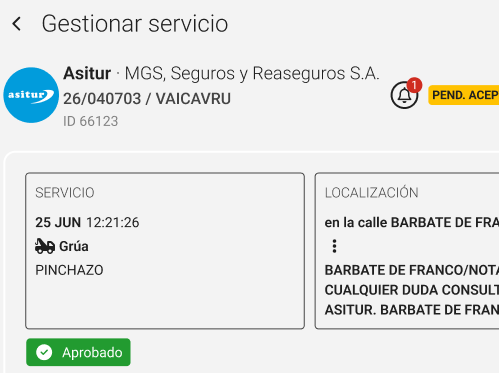
2. Aprobación: si la compañía acepta la solicitud, se mostrará como "Aprobado" y el servicio se programará como diferido automáticamente 65 minutos antes de la hora solicitada.
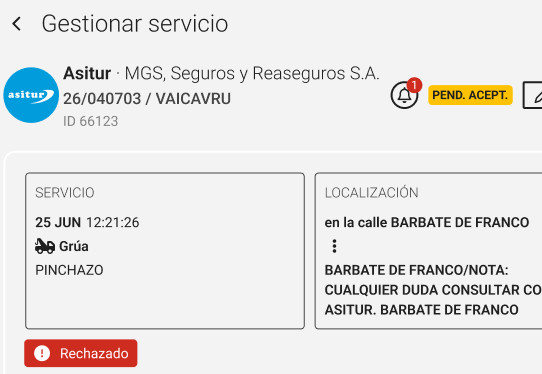
En el caso de que esta solicitud sea rechazada por Asitur, el servicio mostrará "Rechazado".
1.2. Continuación de servicio automática - Octubre 2024
Ahora, en los servicios finalizados en Base, puedes solicitar la continuación del servicio a Asitur de forma automática. Esta opción está disponible tanto desde el apartado 'En base' como desde el detalle del servicio.
Accede a la 'Acción de salida' en el apartado 'En base' o al panel 'Servicio en base' en el detalle del servicio.
Selecciona la opción 'Continuación de servicio'.
Completa los datos necesarios para realizar la solicitud.

Se notificará la respuesta de Asitur directamente en el servicio y en el apartado 'En base'. Si es afirmativa, podrás visualizar el servicio enlazado desde el apartado 'En base' y continuar con su gestión.
1.3. Autorización automática para cambio de destino - Octubre 2024
Si, tras localizar el servicio, necesitas solicitar un cambio en la dirección de destino, puedes hacerlo desde el botón 'Solicitar destino' situado en la parte superior del detalle del servicio.

Aparecerá una ventana donde tendrás que seleccionar la provincia, la localidad, el tipo de localización y la dirección específica. Esta solicitud puede realizarse una única vez.
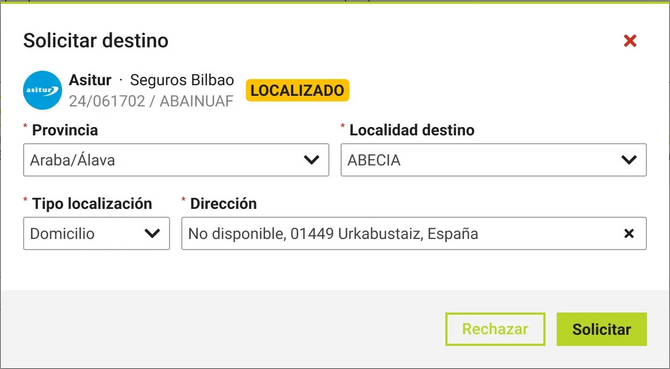
Recibirás la respuesta en pocos minutos. Si es afirmativa, podrás continuar gestionando el servicio con normalidad. En caso de respuesta negativa, será necesario que contactes con Asitur para obtener asistencia adicional.
1.4. Retraso informado en la llegada - Octubre 2024
Si tras recalcular el tiempo estimado de llegada se detecta que supera en 5 minutos o más al tiempo indicado durante la aceptación, se notificará automáticamente este retraso a la compañía. Además, recibirás una notificación confirmando que el aviso del retraso ha sido enviado tanto en la web como en tu dispositivo móvil.


1.5. Nuevos tipos de servicios - Septiembre 2024
Hemos añadido dos nuevas casuísticas de servicios: servicios para finalizar y servicios que son continuación de uno previo.
- Los servicios para finalizar aparecerán como "BackOffice" en su pestaña correspondiente, y hacen referencia a servicios ya realizados que no estaban registrados en la plataforma.
- Los servicios que son continuación de uno previo aparecerán de forma normal como inmediatos. Su origen será una base y estarán identificados con el texto "Continuación de servicio" en la dirección de origen.
1.6. Cancelación sin coste y revocación de servicios - Septiembre 2024
Asitur puede necesitar desestimar la realización de un servicio mediante dos métodos: cancelándolo sin coste o revocando el servicio.
- Los servicios sin coste pasarán automáticamente al estado 'Cancelado sin coste'. Te notificaremos, y podrás acceder a ellos en el apartado 'Procesados'.
- Los servicios que conlleven algún coste pasarán al estado 'Revocado', y podrás cerrarlos normalmente para confirmarlos y, posteriormente, facturarlos como cualquier otro servicio.

1.7. Solicitud de cambio de servicio automático - Septiembre 2024
Esta nueva funcionalidad aplicará sobre aquellos expedientes en los que se deba realizar un cambio del tipo de servicio solicitado originalmente. Ejemplo: pasar de un servicio de “GRUA” a un servicio de “GRUA PARKING”. El motivo puede ser debido a que ASITUR inicialmente solicite un tipo de grúa distinto al que finalmente es necesario para el expediente. Con esta solicitud de cambio de servicio, automáticamente cambiará la tarifa por defecto y dejará presupuestar las actividades correspondientes al nuevo servicio. Es importante realizar este cambio para que se pueda enviar el finalizado y sea aceptado con la nueva tarifa, ya que valorar la orden con otra tarifa que no haya sido comunicada a ASITUR previamente mediante el botón de “Cambiar Servicio” generará un error. Te recordamos que puedes solicitar un cambio en el tipo de servicio mediante el botón 'Cambiar tipo' en la cabecera del detalle del servicio. Al hacerlo, se abrirá una ventana emergente donde podrás seleccionar el nuevo tipo de servicio que necesites, y Asitur te responderá automáticamente.

1.8. Nuevos tipos de localización al finalizar - Septiembre 2024
Hemos incluido nuevos tipos de localización que puedes seleccionar al finalizar los servicios de Asitur. Ahora estarán disponibles:

1.9. Control al estimar tiempo de llegada - Septiembre 2024
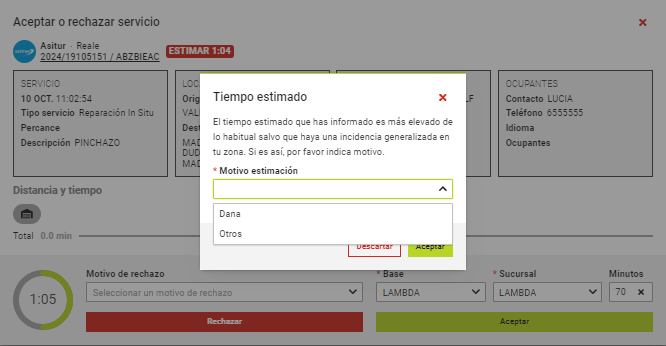
Asitur establece un tiempo máximo de llegada al estimar los servicios. Si introduces un tiempo superior al permitido, deberás justificar el retraso seleccionando una de las opciones disponibles. Superar el tiempo máximo no implica que el servicio sea rechazado.

1.10. Rechazo automático por time-out - Septiembre 2024
Cuando la cuenta atrás de la estimación de servicios llegue a cero, los servicios serán rechazados automáticamente. Estos aparecerán en la pestaña de "Rechazados" con el estado "Rechazo Cía.". Posteriormente, podrás visualizarlos en el apartado de "Procesados".

2. Mutua
2.1. Formulario de localización - Agosto 2023
Presentamos la última implementación realizada para los servicios de Mutua: una ventana de localización de servicio, diseñada para brindar una experiencia más completa y detallada al ingresar información sobre el tipo de servicio requerido.
Esta actualización incluye la creación de nuevos campos y permitirá a Mutua recopilar información adicional y precisa para atender mejor tus necesidades y las de tus clientes.
EFI Web
Al pulsar en la acción de localizar el servicio desde EFI Web, se abrirá una ventana emergente con los datos principales del expediente y los nuevos campos a cumplimentar.
✅ Nombre del cliente: Se introducirá como un campo de entrada de texto.
✅ Número de ocupantes: Campo numérico con un límite de 2 caracteres.
✅ Ocupantes lesionados: Campo numérico limitado a 2 caracteres.
✅ Ambulancia: Se seleccionará entre "Sí" o "No".
✅ Intervención de la autoridad: Se seleccionará entre "Sí" o "No".
✅ Test de alcoholemia: Se seleccionará entre "Sí" o "No".
✅ Daños a terceros: Campo de texto con un límite de 160 caracteres.
✅ Fraude: A elegir entre "Sí" o "No".
✅ Observaciones de fraude: Campo de texto con un límite de 160 caracteres.

EFI Tow
En nuestra aplicación EFI Tow encontraras los mismos campos que en EFI Web cuando procedas a localizar el servicio, adaptando cada campo al dispositivo y agilizando la cumplimentación del formulario.
 |  |  |
3. IMA IBÉRICA
3.1. Procedimiento de creación de contacto para servicios tipo taxi - Julio 2026
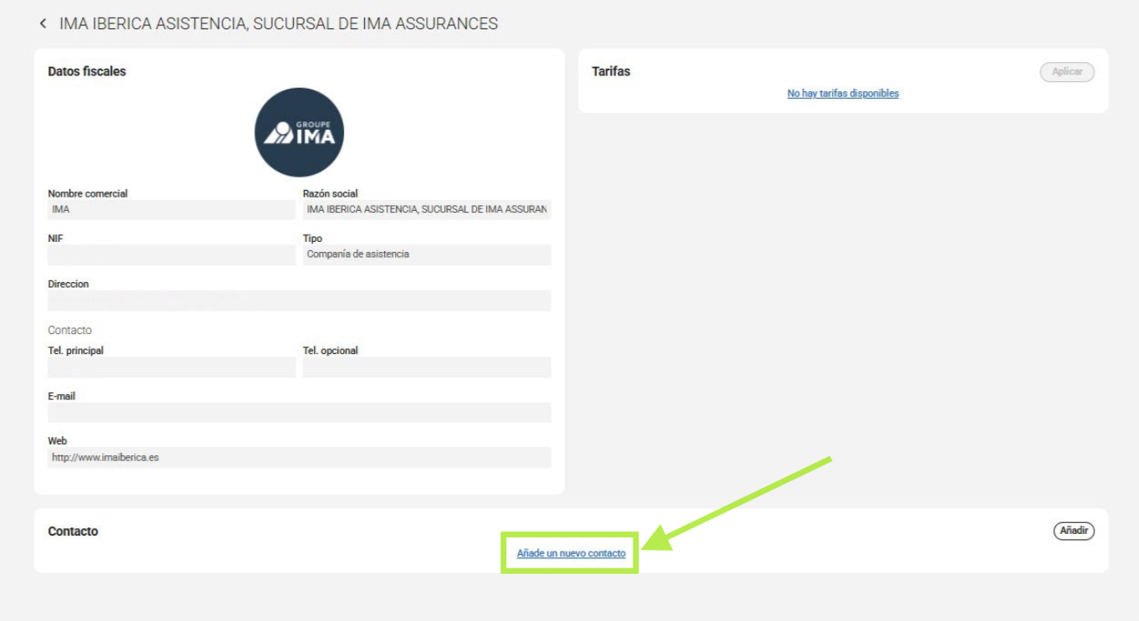
1º Accedemos al apartado de CLIENTES de EFI.
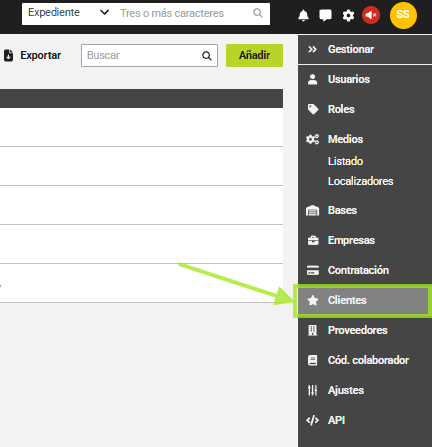
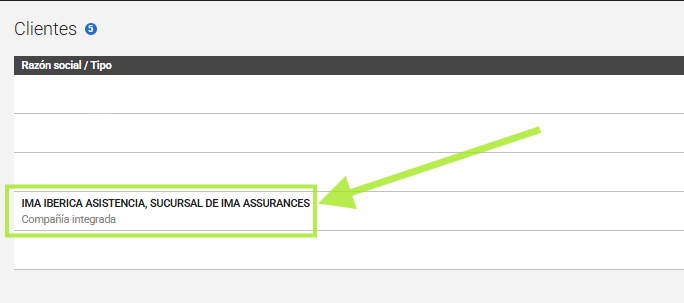
2º Hacemos doble-click sobre el cliente “IMA IBERICA ASISTENCIA, SUCURSAL DE IMA ASSURANCES” para entrar en él.
3º Dentro de este cliente hacemos click en “Añade un nuevo contacto”.
4º Creamos un contacto a este cliente con nombre de IMA IBERICA y, MUY IMPORTANTE que se establezca de E-mail (enviar.factura@ima.eu) y pongamos el CHECK de “Envío de facturación automática vía e-mail”.
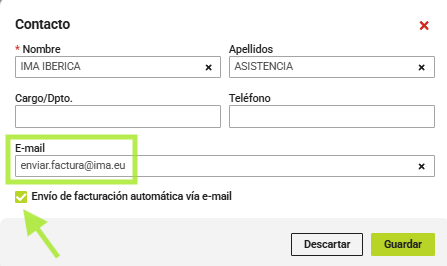
Al hacer todos estos pasos, la próxima factura que se le emita a este cliente, automáticamente le llegará a su correo, el cual hemos establecido.
¿Le ha sido útil este artículo?
¡Qué bien!
Gracias por sus comentarios
¡Sentimos mucho no haber sido de ayuda!
Gracias por sus comentarios
Sus comentarios se han enviado
Agradecemos su esfuerzo e intentaremos corregir el artículo